刘军下载站
PPT幻灯片母版批量设置背景图技巧
2026-02-07 11:39:21 小编:刘军下载站
在制作专业演示文稿时,统一风格的背景设计能显著提升作品质感。许多用户在操作过程中常会遇到重复设置的困扰,其实通过PPT内置的母版功能,可以快速实现全局背景的批量配置。
母版功能的核心价值
幻灯片母版作为PPT的模板管理系统,能对版式布局进行集中控制。通过该功能设置的背景元素会自动同步到所有关联页面,避免逐页调整的繁琐操作。此方法适用于Microsoft PowerPoint 2010及以上版本,WPS演示软件操作逻辑类似。
六步完成背景全局设置
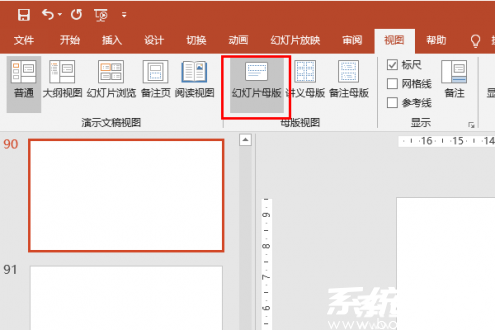
第一步:启动软件后切换至视图面板,在母版功能区选择幻灯片母版选项。此时界面将展示所有版式模板,首张为主母版控制全局样式。
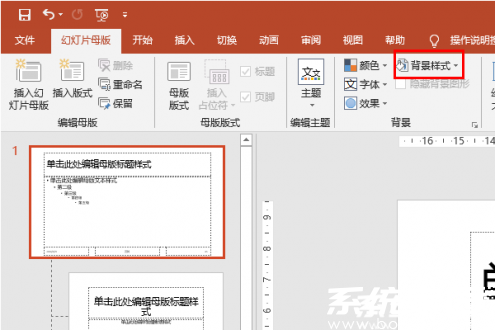
第二步:右键点击主母版缩略图,选择背景格式设置选项。建议优先调整主母版,如需特殊版式可单独设置子母版。

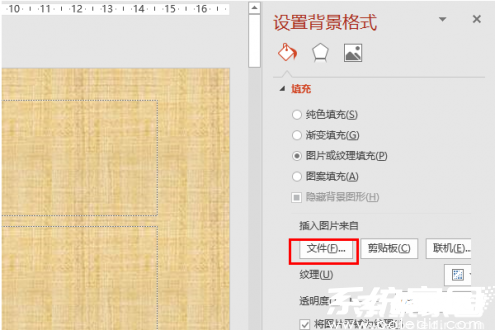
第三步:在填充选项中选择图片纹理类型,建议选择高清图片(分辨率1920x1080以上)。支持JPG、PNG等常见格式,透明背景建议使用PNG格式。

进阶设置建议
插入图片时注意勾选平铺选项,可自动适配不同比例页面。若出现图片变形,可调整偏移量参数。建议开启将图片保存到文档功能,避免外部文件丢失。
常见问题处理
若个别页面未生效,检查是否应用了独立版式。通过重置幻灯片功能可恢复母版设置。遇到水印叠加情况,需在母版层删除多余元素。
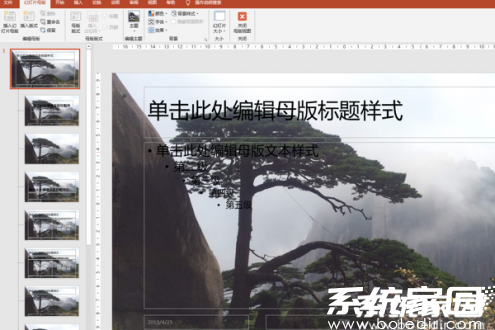
掌握母版设置技巧后,可快速创建统一风格的演示文档。建议定期保存自定义母版,方便后续重复使用。对于动态背景需求,可尝试视频背景或平滑切换特效。
相关游戏
-
 查看
手机防监听卫士安全防护必备
查看
手机防监听卫士安全防护必备39.8M丨02-07
手机防监听卫士安全防护必备是由成都琉森湖科技有限公司研发的移动终端隐私保护工具,采用前沿技术构建多重防护体系。这款应用以极简界面融合智能防护功能,通过精细化权限管理帮助用户构建隐私安全屏障,有效防范信息窃取风...
-
 查看
辽阳市民生活服务掌上通
查看
辽阳市民生活服务掌上通44.27MB丨02-07
【辽阳市民生活服务掌上通】这款由辽阳市政府重点打造的智能服务平台,将民生服务与数字技术深度融合。通过移动终端即可办理社保认证、医保缴费等高频事项,更整合公积金查询、水电缴费等12类生活服务,真正实现政务服务与便...
-
 查看
趣玩小说免费阅读正版资源大全
查看
趣玩小说免费阅读正版资源大全43.35MB丨02-07
趣玩小说免费阅读正版资源大全为热爱文学的用户提供一站式数字阅读体验,整合全网优质小说资源,覆盖玄幻、言情、悬疑等数十种题材。无论你是资深书迷还是休闲读者,都能通过智能推荐和便捷功能找到心仪作品,享受沉浸式阅读...
-
 查看
磁宅立云盘手机存储空间高效管理
查看
磁宅立云盘手机存储空间高效管理48.69M丨02-07
磁宅立云盘手机存储空间高效管理原名磁云网盘,由山东格兰迪网络科技有限公司研发,专注于移动端云端数据管理。该应用通过简洁直观的界面设计,帮助用户实现手机文件与云端服务器的双向互通,有效解决存储空间不足的问题。无...
-
 查看
知到app学习资源平台
查看
知到app学习资源平台169.81 MB丨02-07
知到app学习资源平台是一款功能强大的综合性教育应用,专为在线学习和阅读设计。作为优质的教育平台,它汇聚了国家精品课程、军事学、文学、管理学、历史学等1900多门课程,覆盖广泛学科领域。课程由经验丰富的专业讲师授课,...
-
 查看
泗洪生活服务平台全新上线
查看
泗洪生活服务平台全新上线60.02M丨02-06
泗洪生活服务平台全新上线是专为本地居民打造的全方位生活服务应用,致力于构建数字化城市生活圈。这款由本土团队研发的软件深度融合政务服务与民生需求,通过智能化手段将城市动态、便民服务、社交互动等功能集于一体,成为...