刘军下载站
Bluestacks安卓模拟器电脑玩手游教程
2026-02-26 12:07:03 小编:刘军下载站
许多游戏爱好者都渴望在电脑大屏体验手机游戏乐趣,通过安卓模拟器即可轻松实现这一需求。在众多工具中Bluestacks以其卓越的兼容性和原生中文界面脱颖而出,能够流畅运行市面主流应用与游戏。本文将详细解析如何通过七个步骤快速掌握该工具的操作要领。
Bluestacks安卓应用安装全流程
1. 获取目标应用安装包:以即时通讯软件为例,用户需预先下载手机QQ的APK安装文件至本地存储。建议通过官方渠道获取安装包以确保安全性。
2. 关联文件打开方式:在下载完成的APK文件上点击鼠标右键,从上下文菜单中选择「打开方式」选项。该操作是建立应用程序与模拟器关联的重要环节。
3. 选择对应运行环境:Windows7用户可直接选取Bluestacks作为默认启动程序,较新的Windows系统版本需在二级菜单中手动定位模拟器安装目录,具体路径参照系统提示信息。
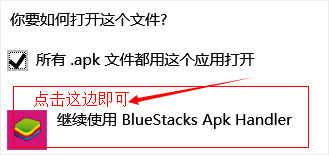
4. 自动化安装进程:完成关联设置后,系统将自动启动APK部署流程。安装进度可通过任务栏通知区域实时查看,完成时会有气泡提示提醒用户。
5. 应用管理中心访问:启动Bluestacks主界面后,所有已安装应用将按网格排列展示。用户在此可直观看到已部署的QQ客户端与策略类游戏《海岛奇兵》的入口图标。
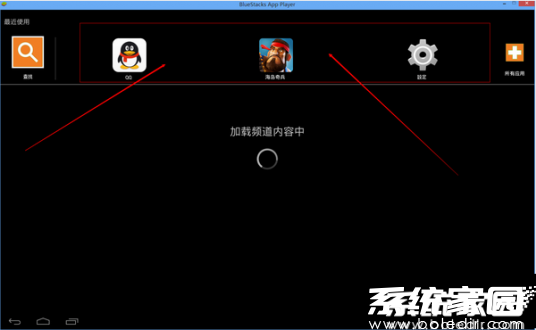
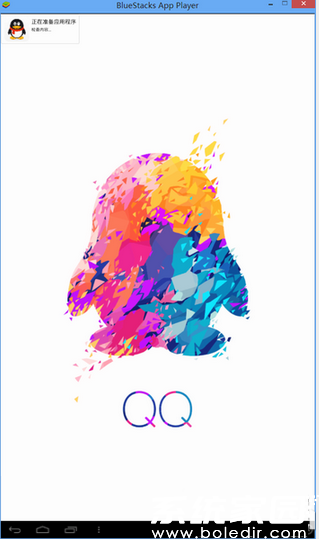
6. 跨平台通讯实践:点击QQ图标即可进入横屏优化版客户端,支持键盘快速输入与多窗口并行操作。该模式显著提升文字沟通效率,特别适合需要频繁切换应用的办公场景。
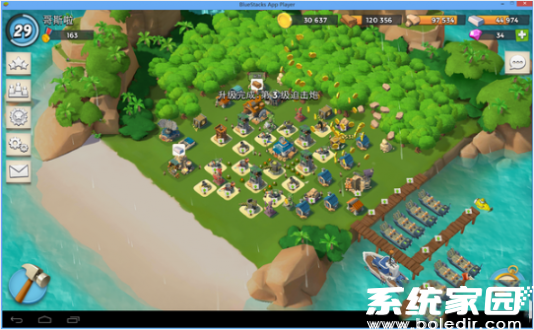
7. 大屏游戏体验升级:启动《海岛奇兵》后可自定义按键映射方案,通过WSAD方向键配合鼠标点击实现精准操控。全屏模式下游戏画面分辨率自动适配显示器规格,带来沉浸式视觉体验。
进阶操作技巧方面,建议用户在模拟器设置中开启高性能模式,根据电脑配置调整内存分配与CPU核心数。针对多账号玩家,可通过多开管理器同步运行多个实例,每个窗口独立运行不同应用。定期清理缓存数据可保持系统流畅度,遇到兼容性问题时可尝试切换图形渲染模式。
通过上述系统化指导,用户不仅能掌握基础应用安装方法,还能深入挖掘Bluestacks的进阶功能。该工具不仅突破移动设备性能限制,更通过键鼠操作革新交互方式,为手游玩家和移动办公用户提供全新解决方案。持续关注官方更新可及时获取最新兼容性优化与功能升级,确保获得最佳使用体验。
相关游戏
-
 查看
高效生活必备记事工具推荐
查看
高效生活必备记事工具推荐37.7 MB丨02-26
高效生活必备记事工具推荐是一款专为现代人设计的移动端记录管理软件,其创新的交互界面与智能化功能模块,帮助用户轻松构建个性化记录体系。通过整合日历视图与心情标签系统,实现生活轨迹的立体化呈现,支持多维度内容回溯...
-
 查看
手机扫码工具便捷生活必备
查看
手机扫码工具便捷生活必备33.4 MB丨02-26
手机扫码工具作为现代智能生活的实用助手,凭借其强大的功能与便捷操作,已成为用户日常不可或缺的移动端应用。通过调用智能设备摄像头,该工具可快速识别各类商品条码、物流单号及信息二维码,实现数据解析与内容展示的无缝...
-
 查看
力扣题库编程学习工具
查看
力扣题库编程学习工具53.34M丨02-26
力扣题库编程学习工具是一款卓越的极客职业技能提升软件,为用户提供海量题库资源,覆盖C、C++、Java、Python、Ruby等十多种主流编程语言,满足不同学习需求。无论何时何地,用户都能开启高效练习模式,突破思维瓶颈,提升编程...
-
 查看
漳州人才在线精准匹配求职招聘
查看
漳州人才在线精准匹配求职招聘67.94M丨02-26
漳州人才在线移动端应用是专为闽南地区打造的智能化就业服务平台,通过整合本地化招聘资源与人才数据库,为用人单位和求职者构建双向沟通桥梁。平台依托大数据分析技术,实现岗位需求与人才资质的精准对接,每日更新数百条经...
-
 查看
360智能摄像机安卓版远程看家首选
查看
360智能摄像机安卓版远程看家首选140.87 MB丨02-26
360智能摄像机安卓客户端作为智能家居监控的优选工具,为安卓用户提供便捷的远程看护服务。通过手机端操作即可实现跨地域查看实时画面,双向语音对讲功能让沟通零距离,更支持多人共享设备权限,满足家庭成员共同守护需求。 ...
-
 查看
搜狐新闻客户端安卓版免费下载
查看
搜狐新闻客户端安卓版免费下载44.59 MB丨02-26
搜狐新闻客户端安卓版是为移动端用户量身打造的资讯聚合平台,覆盖时政、财经、娱乐、科技等多元领域,每日实时更新海量内容,以“全景直播+深度报道”模式呈现热点事件。用户可通过个性化推荐系统精准获取感兴趣的...