刘军下载站
AutoCAD2022安装教程步骤详解
2026-02-25 10:15:13 小编:刘军下载站
AutoCAD2022作为专业图纸设计工具,其安装流程需要遵循规范操作。本文将通过图文结合的方式,系统讲解软件安装全流程及注意事项,帮助用户顺利完成配置。
AutoCAD2022安装流程解析
在开始安装前,建议关闭安全防护软件并确保系统满足以下要求:Windows10及以上操作系统、8GB内存、6GB可用存储空间。准备好安装包后,右键选择以管理员身份运行程序。
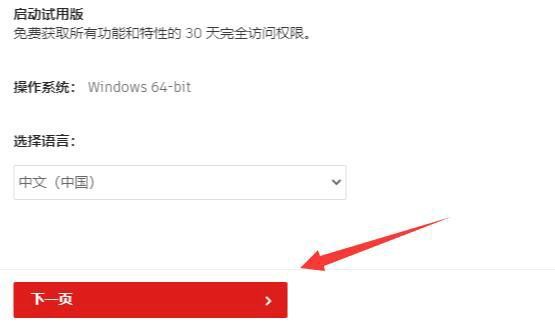
进入初始化界面后,首先选择中文作为操作语言。语言选项位于界面左上角的下拉菜单中,选定后点击右下角的蓝色箭头进入协议确认步骤。

仔细阅读许可协议内容后,勾选同意条款前的复选框。建议用户完整浏览协议文档,了解软件使用规范。确认无误后点击右下角继续按钮,此时将进入关键的系统路径设置阶段。

通过路径选择按钮指定安装目录时,建议预留至少10GB空间。注意安装路径不可包含中文字符或特殊符号,建议采用默认路径进行安装。完成路径配置后,系统将自动检测运行环境并开始组件部署。
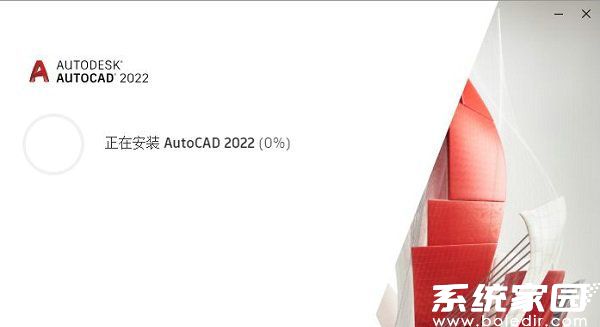
安装进度条达到100%后,会出现立即重启的提示弹窗。这是必要的系统配置环节,重启后会自动完成环境变量配置和注册表更新。建议保存所有工作文档后再执行重启操作。
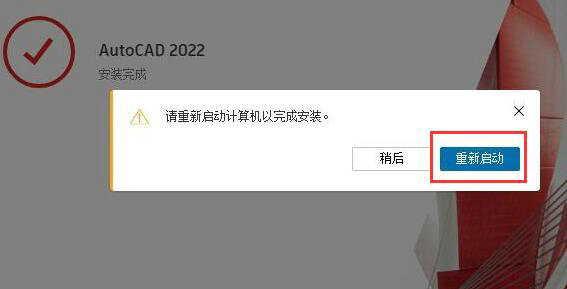
完成上述步骤后,建议进行完整性验证:启动软件查看功能模块是否完整,检查帮助文档能否正常调用。若出现组件缺失情况,可通过控制面板的修复功能进行二次安装。
整个安装过程约需15-30分钟,具体时长取决于硬件配置。遵循本教程的规范化操作,可有效避免常见的安装失败问题,确保软件运行的稳定性。安装完成后,建议及时更新至最新补丁版本以获取完整功能支持。
相关游戏
-
 查看
亿邦移动端电商生态服务工具
查看
亿邦移动端电商生态服务工具13.86 MB丨02-25
亿邦移动端电商生态服务工具是国内电商从业者首选的行业资讯整合平台。作为深耕电商领域十余年的专业媒体,该应用汇聚了2000万国内外电商从业者资源,以第三方独立视角持续输出前沿行业动态与深度商业洞察,为商家提供从资讯...
-
 查看
春木漫画纯净版畅享海量资源
查看
春木漫画纯净版畅享海量资源78.45 MB丨02-25
春木漫画纯净版畅享海量资源是一款专注于提供优质漫画阅读体验的应用程序,其核心功能设计充分满足漫画爱好者的多样化需求。该平台整合了全球范围内的热门漫画作品,涵盖都市情感、热血玄幻、科幻冒险等多种题材,用...
-
 查看
唯品会正品特卖下载
查看
唯品会正品特卖下载112.7 MB丨02-25
唯品会官方正品特卖下载作为国内领先的品牌折扣平台,始终以优质服务与高性价比为核心竞争力。该平台通过直接对接品牌供应链,精简传统销售环节,确保用户能以低于市场价30%-70%的优惠选购服饰、美妆、家居等全品类商品...
-
 查看
华图在线智能题库备考平台推荐
查看
华图在线智能题库备考平台推荐78.45 MB丨02-25
华图在线智能题库备考平台推荐 作为专业的职业考试辅助工具,这款学习平台深度整合公务员考试、事业单位选拔、教师资格认证等热门考试资源,凭借科学的教学体系和智能化学习功能,持续助力考生实现职业梦想。平台汇集行业名师...
-
 查看
飞卢中文网2023新版阅读
查看
飞卢中文网2023新版阅读39.41 MB丨02-24
飞卢中文网2023新版阅读工具作为广受欢迎的数字阅读平台,持续为文学爱好者提供优质服务。该平台汇聚多元文学品类,涵盖同人创作、玄幻传奇、都市情感、青春物语等二十余种文学门类,通过智能算法精准匹配读者偏好,构建个性...
-
 查看
知音节拍器专业演奏辅助工具
查看
知音节拍器专业演奏辅助工具19.73M丨02-24
知音节拍器app作为移动端专业音乐训练工具,凭借其精准稳定的节奏控制功能,已成为众多器乐练习者的必备应用。这款智能软件通过可视化操作界面与多维度调节功能,为不同阶段的音乐学习者打造个性化的训练方案。 核心功能解...