刘军下载站
小米助手无法连接手机解决方法
2026-03-10 09:50:19 小编:刘军下载站
许多小米手机用户在通过电脑端进行系统升级或刷机操作时,都会选择使用官方的小米助手工具。但在实际使用过程中,部分用户会遇到设备无法正常连接的情况。本文将针对这一常见问题,系统性地解析六种有效解决方案。
设备连接异常排查指南
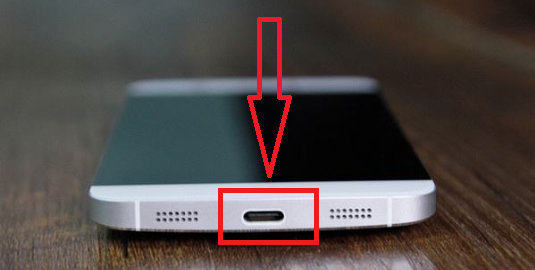
当发现小米助手无法识别手机设备时,首要操作是确认基础连接环境。建议优先检查数据线物理连接是否可靠,优质Type-C数据线应完整插入手机接口和电脑USB端口。值得注意的是,部分扩展坞或前置USB接口可能存在供电不足的情况,建议直接连接主板后置USB 3.0接口。
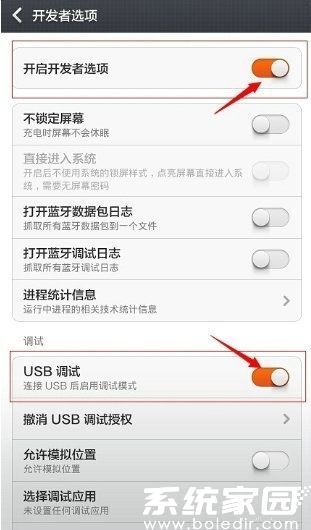
第二关键点是系统权限配置。虽然新版MIUI系统已优化连接协议,但仍建议进入开发者选项手动开启USB调试模式。操作路径为:设置-我的设备-全部参数-连续点击MIUI版本激活开发者模式,随后在设置-更多设置-开发者选项中启用相关权限。
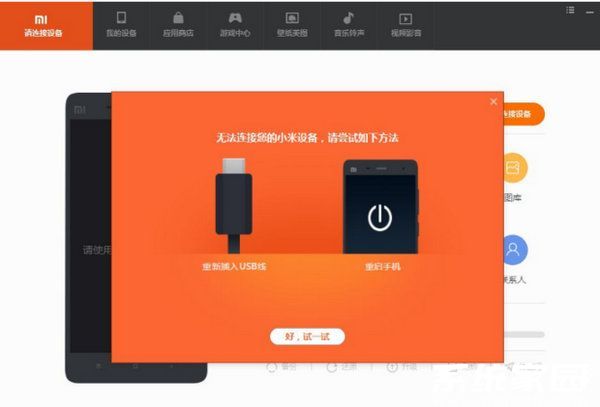
若基础设置无误仍存在连接问题,可尝试通过设备重启来消除系统冲突。建议采用完整关机流程:长按电源键选择关机,等待30秒后重新启动设备。电脑端同时需要结束相关进程,通过任务管理器彻底关闭小米助手后台服务后重新启动程序。
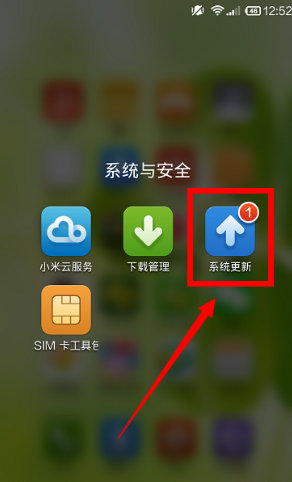
系统版本兼容性也是重要影响因素。建议通过官方渠道将MIUI升级至最新稳定版,更新过程中会自动集成最新的设备驱动。在手机端可通过设置-我的设备-系统更新完成升级,电脑端则可访问MIUI官网下载完整系统包进行本地更新。
值得注意的是,部分第三方管理软件会占用ADB连接通道。建议在控制面板彻底卸载360手机助手、豌豆荚等同类工具,或在任务管理器结束相关进程。同时需要关闭电脑防火墙和杀毒软件的USB防护功能,避免安全策略拦截正常连接。
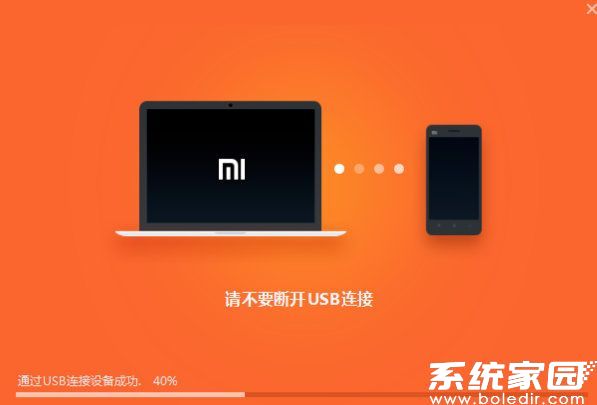
若上述方法均未奏效,可尝试在设备管理器中更新通用串行总线控制器驱动,或直接访问小米官网下载最新版手机驱动。建议定期清理电脑端残留的无效设备记录,通过设备管理器删除所有已识别的小米设备后重新进行连接认证。
相关游戏
-
 查看
熊猫表情包安卓版创意素材合集
查看
熊猫表情包安卓版创意素材合集22.99M丨03-08
熊猫表情包安卓版作为专为移动端用户打造的表情管理工具,凭借其独特的熊猫IP形象与强大的创作功能,已成为社交场景中的热门应用。该软件整合了全网优质熊猫主题素材库,覆盖静态图片、动态GIF及文字表情等多种形式,通过智...
-
 查看
铁路12306购票平台便捷出行工具
查看
铁路12306购票平台便捷出行工具83.66MB丨03-08
铁路12306官方购票平台是中国铁路官方推出的移动端服务工具,为用户提供全流程火车票务解决方案。通过智能化功能设计与实时数据更新,该平台已成为数亿旅客日常出行的核心助手,覆盖车票查询、在线支付、行程管理等多个场景需...
-
 查看
Pixel Studio中文版像素创作工具
查看
Pixel Studio中文版像素创作工具107.89 MB丨03-08
Pixel Studio中文版像素创作工具是一款专业高效的像素艺术编辑软件,凭借其简洁直观的操作界面和丰富实用的功能特性,已成为众多数字艺术创作者的首选工具。这款跨平台软件完美适配移动端与桌面端设备,无论是手机竖屏创作还...
-
 查看
Switch游戏手机畅玩助手
查看
Switch游戏手机畅玩助手17.5M丨03-08
Switch游戏手机畅玩助手作为移动端适配任天堂Switch游戏的创新工具,通过智能模拟技术实现主机游戏在手机端的流畅运行。该平台采用动态渲染技术保障高清画质呈现,配合智能帧率补偿功能,确保各类Switch游戏在移动设备上稳定...
-
 查看
智能爱车助手停车服务推荐
查看
智能爱车助手停车服务推荐33.31M丨03-08
智能爱车助手停车服务推荐作为新型智慧出行工具,通过创新技术为车主提供全场景解决方案。该平台整合实时导航与智能识别系统,帮助用户精准定位周边可用车位资源,同时标注免费停车区域分布信息,有效缓解城市停车难题。 ...
-
 查看
安卓手机版Google Play商店下载
查看
安卓手机版Google Play商店下载64.30MB丨03-07
安卓手机版Google Play官方商店下载作为全球领先的数字内容平台,由谷歌公司倾力打造,汇聚海量应用、精品游戏及数字娱乐资源。平台采用智能分区管理,将数百万款应用程序按功能类型精细划分,配合智能推荐算法,为移动终端...