刘军下载站
Edge浏览器如何开启Flash插件功能
2026-03-29 11:56:19 小编:刘军下载站
在浏览网页过程中,部分视频播放和互动内容需要Flash插件的支持,尤其在使用新版Microsoft Edge浏览器时,许多用户会遇到插件启用的困惑。本文将详细讲解在Edge浏览器中激活Flash功能的完整操作流程。
Edge浏览器启用Flash插件指南
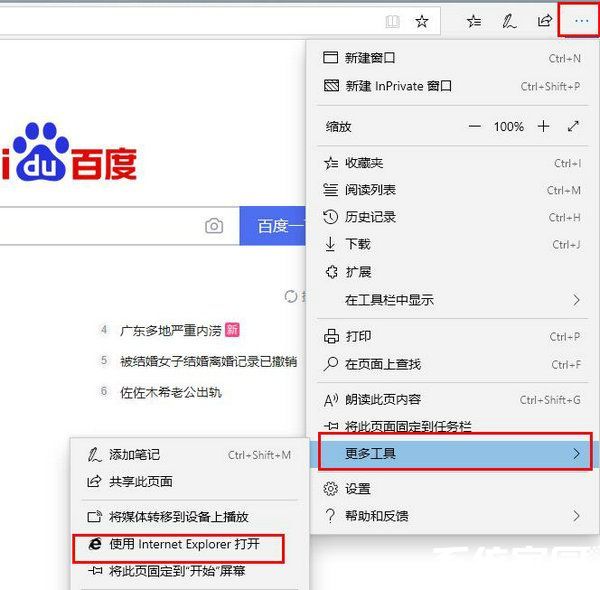
1、启动Edge浏览器后,定位至界面右上角的操作菜单(三个水平圆点标识),通过展开的选项依次选择「更多工具」→「使用Internet explorer打开」功能项。该操作可将当前页面切换至兼容模式运行。
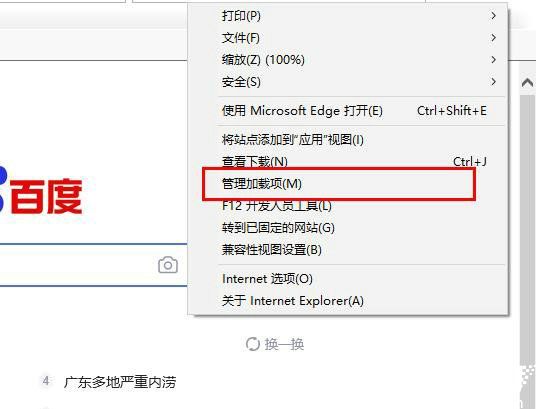
2、进入IE模式后,点击窗口右上方的齿轮状设置图标,在下拉菜单中选择「管理加载项」选项。此功能模块负责控制浏览器的扩展组件运行状态。
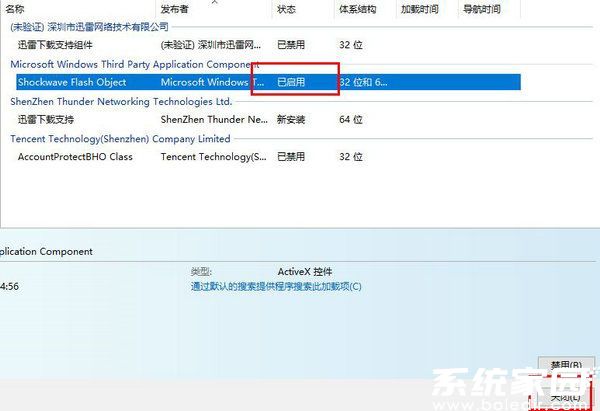
3、在弹出的管理界面左侧导航栏中,选择「工具栏和扩展」分类。右侧窗口会列出所有已安装的浏览器组件,找到「Shockwave Flash」条目后,点击状态栏的「启用」按钮激活该组件。
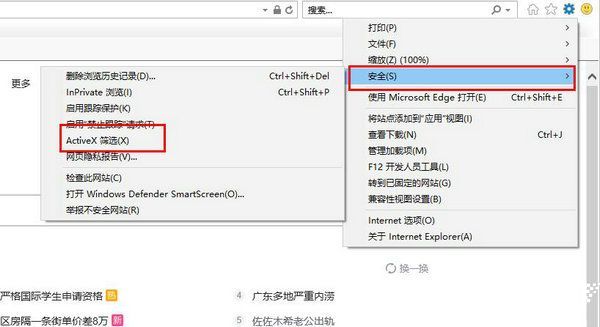
4、返回浏览器主界面,再次点击设置图标进入「安全」设置项,勾选「ActiveX筛选」功能前的复选框。该步骤可确保网页中的交互元素能正常调用Flash组件。
完成上述设置后,建议重新加载需要Flash支持的网页。需要注意的是,由于Adobe官方已停止对Flash的技术支持,建议仅在可信站点启用该功能,并及时更新浏览器版本以确保系统安全。部分网站可能已逐步采用HTML5等新技术替代Flash,遇到内容无法加载时可尝试切换其他播放模式。
通过本教程的指导,用户可以顺利在Edge浏览器中调用Flash插件,满足特定场景下的使用需求。操作过程中如遇功能项位置变动,可查阅浏览器帮助文档获取最新指引。
相关游戏
-
 查看
驾考全真模拟训练必备工具
查看
驾考全真模拟训练必备工具69.27M丨03-28
驾考全真模拟训练必备工具作为一款专注于提升驾驶理论考试通过率的专业应用,整合了科目一至科目四最新题库资源与智能学习系统。通过精准还原考场操作界面与答题流程,该工具让用户能够快速适应考试节奏,同时根据个...
-
 查看
安卓动漫影视应用二矿动漫资源全
查看
安卓动漫影视应用二矿动漫资源全2.12MB丨03-28
安卓动漫影视应用二矿动漫资源全解析作为专为移动端设计的影视平台,这款应用凭借其独特的资源优势在动漫爱好者中引发广泛关注。软件采用智能分类系统,将日本热血番、国创精品、欧美动画等十二大品类细致划分,用户可通过关...
-
 查看
小米智能穿戴健康管理助手
查看
小米智能穿戴健康管理助手104.55MB丨03-28
小米智能穿戴健康管理助手作为小米生态链的核心健康服务应用,深度适配旗下智能手表、手环等穿戴设备,通过精准数据监测与智能算法分析,构建全天候健康守护体系。无论是日常活动追踪还是专业运动指导,这款应用都能为使用者...
-
 查看
精准实时天气动态查询助手
查看
精准实时天气动态查询助手49.53M丨03-28
精准实时天气动态查询助手是一款采用极简设计理念的轻量化天气应用。通过智能定位技术覆盖全国2860个市县与3万乡镇气象数据,实现街道级天气监测精度。系统每20分钟同步国家气象局数据源,提供分钟级降水预报与台风路径追踪...
-
 查看
多语种高效学习工具实测
查看
多语种高效学习工具实测20.96 MB丨03-28
多语种高效学习工具实测作为一款覆盖全年龄段的外语学习应用,其核心功能在于整合多语言资源与科学训练体系。无论是零基础入门者还是进阶学习者,都能通过个性化课程规划实现语言能力突破。平台搭载智能识别技术,支持三十余...
-
 查看
电影猎手高清资源免费追剧
查看
电影猎手高清资源免费追剧66.93M丨03-28
电影猎手高清资源免费追剧作为一款专注影视内容聚合的应用,凭借其海量正版资源和智能推荐功能,成为众多影视爱好者追剧的首选工具。无需复杂操作即可享受沉浸式观影体验,满足用户对高清画质与多元内容的需求。 核心功能...