刘军下载站
CAD线型添加操作方法指南
2026-08-08 11:24:44 小编:刘军下载站
在工程制图领域,CAD软件作为专业绘图工具,其线型设置直接影响图纸表达效果。系统预设的线型库虽然丰富,但在实际工作中仍可能遇到需要自定义线型的情况。本文将详细介绍在CAD软件中加载新线型的完整流程,帮助用户扩展绘图工具的应用能力。
CAD新增线型操作指引:
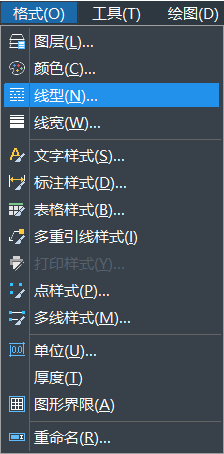
1.启动CAD应用程序后,在顶部导航栏选择【格式】菜单项,展开后点击【线型】选项。熟练用户可直接在命令窗口输入【LT】快捷指令,快速调出线型管理界面,操作示意图如下:
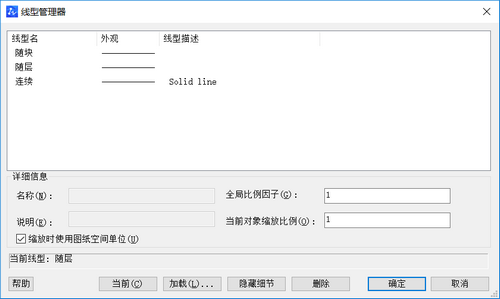
2.进入线型管理对话框后,定位至右侧功能区的【加载】按钮。点击后将出现线型资源库选择窗口,该步骤对应界面展示如下:
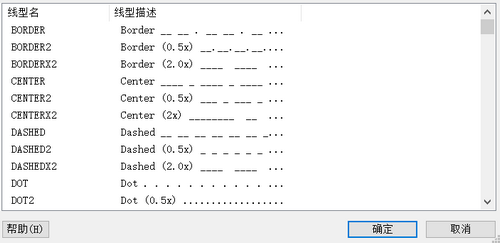
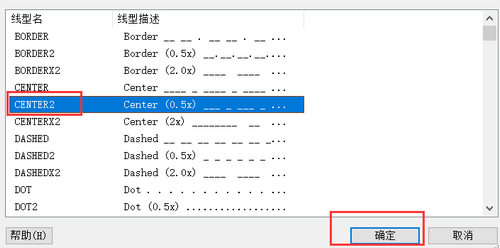
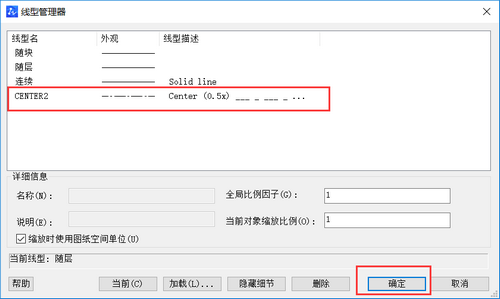
3.在加载线型窗口内,用户可通过滚动条浏览内置线型资源。以选择【CENTER2】线型为例,勾选目标样式后点击确认完成加载,具体操作界面参考下图:
特别提示:若线型列表显示空白,需点击窗口顶部的文件浏览按钮,手动定位到CAD线型存储目录(文件扩展名为.lin),选择对应线型配置文件进行加载。
完成上述步骤后,返回线型管理器即可查看新载入的线型样式。确认无误后点击确定保存设置,此时新增线型已成功加入当前绘图环境。
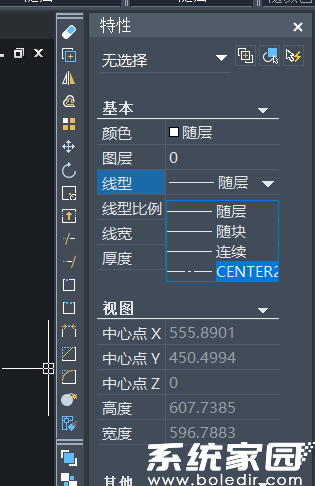
成功加载的线型会同步更新至右侧属性面板的下拉列表中,用户可在绘制或修改图形时直接调用,具体显示位置如下图所示:
掌握CAD线型扩展方法可显著提升绘图效率,建议使用者根据项目需求建立个性化线型库。不同版本软件在界面布局上可能存在差异,但核心操作逻辑保持一致。建议定期整理常用线型配置文件,便于跨项目调用和管理。
相关游戏
-
 查看
推手管家生活缴费与智能门禁服务
查看
推手管家生活缴费与智能门禁服务31.84M丨08-08
推手管家生活缴费与智能门禁服务作为综合性社区管理平台,深度整合移动支付与智能物联技术,为现代居民打造全方位生活解决方案。通过数字化手段重构传统社区服务模式,用户仅需手持智能设备即可完成各类生活场景操作,显著提...
-
 查看
手机电子直尺精准测量工具
查看
手机电子直尺精准测量工具13.42MB丨08-08
手机电子直尺精准测量工具是一款专为移动设备打造的智能测量应用,通过先进技术将手机转化为多功能测量仪器。该工具突破传统物理尺具的限制,支持点测距、线测距、角度测量等多种模式,配合AR增强现实功能实现三维空间精准测...
-
 查看
QQ邮箱手机版高效管理移动办公
查看
QQ邮箱手机版高效管理移动办公63.7 MB丨08-08
QQ邮箱手机版高效管理移动办公作为腾讯推出的专业邮件客户端,凭借其跨平台同步功能与智能邮件管理系统,已成为1.2亿用户首选的移动办公工具。该应用完整适配手机操作习惯,通过深度优化邮件加载速度和附件处理技术,实现移...
-
 查看
番茄闪轻科学减脂饮食计划助手
查看
番茄闪轻科学减脂饮食计划助手121.34M丨08-08
番茄闪轻科学减脂饮食计划助手作为专业健康管理工具,基于用户个性化需求提供智能饮食方案。软件内置海量健康食谱库,精准匹配不同体质特征与生活习惯,通过科学算法计算每日营养摄入标准,帮助用户轻松实现健康减重目标。 ...
-
 查看
二次元漫展购票同好交流平台
查看
二次元漫展购票同好交流平台19.98MB丨08-07
《二次元漫展购票同好交流平台》作为专为动漫爱好者打造的全方位服务平台,致力于构建同人文化领域的互动生态。这款应用不仅整合了全国范围的同人展会资讯,更搭建起创作者与爱好者之间的桥梁,通过智能化的功能设计满足用户...
-
 查看
番茄ToDo专注时间管理
查看
番茄ToDo专注时间管理42.14 MB丨08-07
番茄ToDo专注时间管理是一款融合任务规划与科学工作法的效率工具,通过可视化数据追踪帮助用户建立高效节奏。其核心的番茄工作法将任务拆分为专注时段与合理休息,搭配深度数据洞察,让时间管理变得清晰可循。 科学任务管...