刘军下载站
SAI复制图层方法与快捷键详解
2026-08-06 09:10:42 小编:刘军下载站
SAI如何实现图层复制?在数字绘画软件SAI中,图层功能是作品创作的重要载体,它不仅能承载各类绘画元素,更支持通过多种方式实现元素复用。本文将详细解析三种主流操作方法,助您提升创作效率。
一、拖拽式快速复制技巧
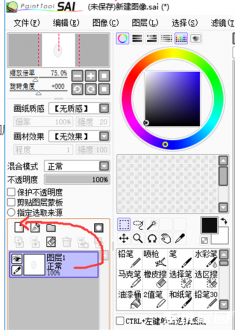
启动软件后新建空白画布,在右侧图层面板可见默认生成的图层1。将光标移动至目标图层缩略图位置,长按左键拖动画层标识至顶部工具栏的「新建图层」按钮(形似折角纸张的图标),松开鼠标即可生成名为「图层1副本」的复制层。此方法适合需要快速创建相似图层的场景,整个过程无需进入深层菜单。
二、菜单栏精准操作指南
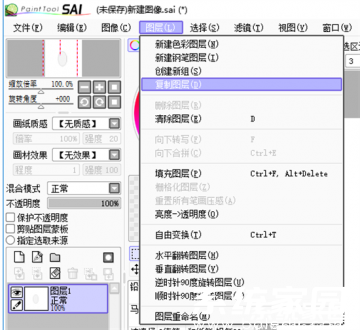
选定需要复制的图层后,点击顶部导航栏的「图层」主菜单,在下拉列表中选择「复制图层」功能项。此时系统会自动创建与原图层属性完全一致的新图层,包括不透明度、混合模式等参数均会同步继承。这种方式尤其适合需要精确控制图层参数的进阶用户。
三、键盘组合键高效方案
对于习惯快捷键操作的用户,可依次按下CTRL+A全选画布内容,接着使用CTRL+C执行复制命令,最后通过CTRL+V完成内容粘贴。此时图层面板将新增包含相同元素的独立图层。值得注意的是,该方法会保留原图层的可视区域,适合需要局部复制的创作需求。
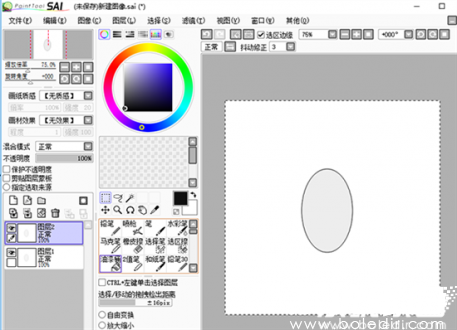
通过上述三种方法的学习,用户可根据实际创作场景灵活选用最适合的图层复制方式。建议初学者先从菜单操作开始熟悉,逐步过渡到快捷键组合以提升效率。定期清理冗余图层、合理命名图层分组等配套操作,更能充分发挥SAI的图层管理优势。
相关游戏
-
 查看
智能水印相机拍照工具
查看
智能水印相机拍照工具71.97 MB丨08-05
智能水印相机拍照工具最新版是一款实用的相机打卡应用,在这里用户可以轻松选择照片进行一键打卡,并添加个性化水印,打造独特风格照片。软件功能丰富齐全,支持多种滤镜拍照和自定义水印设置,操作简单便捷。用户还能批量添加...
-
 查看
团油2023安卓最新版下载
查看
团油2023安卓最新版下载67.63 MB丨08-05
团油2023安卓最新版下载是一款专为商务车队设计的汽车加油服务应用,它通过提供高达近30%的油价优惠,帮助用户显著节省燃油成本。该软件覆盖全国300多个城市,拥有广泛的加油站网络,用户只需打开手机导航功能,就能轻松找到...
-
 查看
百度超级链数字资产交易平台
查看
百度超级链数字资产交易平台7.62MB丨08-05
百度超级链数字资产交易平台基于区块链3.0技术架构打造,依托百度自主研发的高性能底层系统,实现每秒万级交易处理能力。该平台采用UTXO智能合约框架,兼容EVM与WebAssembly双虚拟机模式,通过ISO-27001国际安全认证与三级等...
-
 查看
作家助手创作工具高效写作神器
查看
作家助手创作工具高效写作神器40.28M丨08-05
作家助手创作工具高效写作神器是一款专注于提升创作效率的智能写作应用,支持多场景文字创作与作品管理。无论是职业作家还是文学爱好者,都能通过简洁直观的操作界面实现灵感记录与作品优化,其跨设备云端同步功能确保创作内...
-
 查看
远通天下智能排队平台
查看
远通天下智能排队平台44.00M丨08-05
远通天下智能排队平台是一款专为司机群体精心打造的运输排队手机应用,通过数字化手段优化传统运输流程,让司机随时随地在线排队入场、查看排号单及入场时间,大幅提升运输服务的便捷性与效率。该应用提供精准的订单信息查询...
-
 查看
电影猎手高清资源免费追剧
查看
电影猎手高清资源免费追剧66.93M丨08-05
电影猎手高清资源免费追剧作为一款专注影视内容聚合的应用,凭借其海量正版资源和智能推荐功能,成为众多影视爱好者追剧的首选工具。无需复杂操作即可享受沉浸式观影体验,满足用户对高清画质与多元内容的需求。 核心功能...