在日常网络浏览过程中,启用广告拦截功能能有效减少页面干扰信息。但对于需要访问特定广告内容或解决网页显示异常的用户,了解如何灵活管理拦截功能尤为重要。本文以市场占有率较高的360安全浏览器为例,详解广告拦截功能的完整操作流程。
广告拦截管理全流程解析
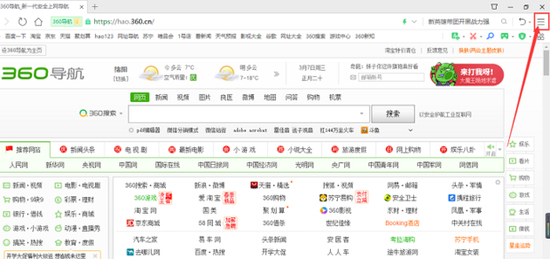
启动360安全浏览器后,注意观察界面右上角的功能区。这里分布着多个控制按钮,其中由三条水平线组成的菜单图标(俗称汉堡菜单)是核心设置入口。该图标通常位于星形收藏按钮右侧,与扩展程序图标保持适当间距。
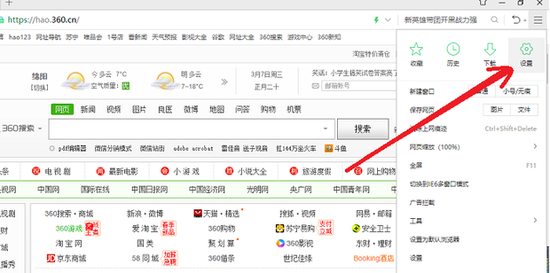
点击展开的菜单面板中,『设置』选项作为系统配置中枢,采用齿轮图标进行视觉提示。该入口不仅管理广告拦截,还整合了隐私设置、外观调整等多项核心功能。
插件管理系统详解
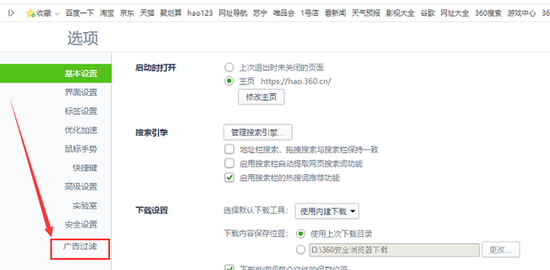
在左侧导航栏滑动至底部,可见『广告过滤』专项模块。该模块采用盾牌图标强化安全属性,用户在此可查看当前拦截状态及历史记录。需要特别说明的是,部分版本会将该功能归类于『扩展中心』子菜单内。
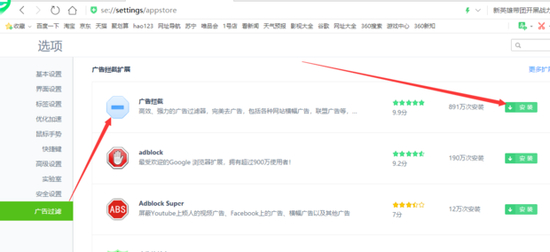
系统会自动推送多个经过安全认证的拦截插件,建议优先选择下载量过万且评分较高的官方推荐插件。下载过程中浏览器会弹出权限确认窗口,详细列出插件将获取的各类操作权限,用户需仔细阅读后确认添加。
功能启用注意事项
成功安装后,工具栏会出现新的盾形图标,其颜色变化可实时反映拦截状态:蓝色表示主动运行,灰色则为休眠模式。右键点击该图标可进入高级设置,支持自定义过滤规则、创建白名单等深度操作。
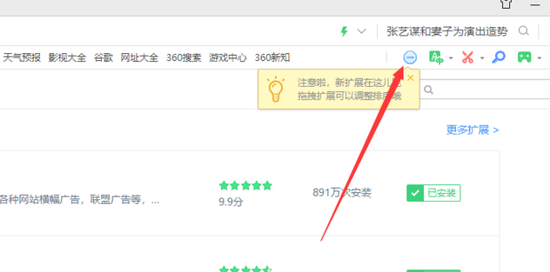
需要特别提醒的是,关闭广告拦截功能可能影响以下使用场景:视频网站的前置广告将恢复显示,部分论坛的自动登录功能可能失效,购物网站的价格对比插件会停止运作。建议用户根据具体需求灵活调整设置,在浏览体验与功能完整性之间找到平衡点。
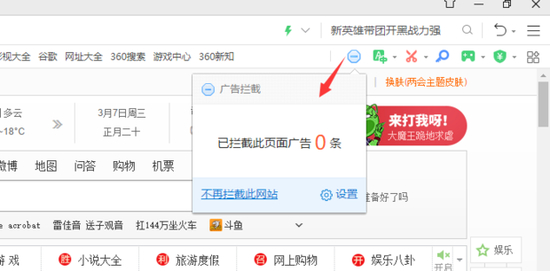
通过上述步骤,用户可以完整掌握360浏览器广告拦截功能的配置方法。实际使用中如遇特定网站兼容性问题,建议通过插件设置添加例外站点,既能保障主要浏览体验,又可解决个别页面的显示异常。